
Основные функции
Системный прокси или TUN: что выбрать
Самый частый вопрос новичков. Коротко: для обычного веб-сёрфинга хватает системного прокси; TUN нужен, когда через прокси должны идти игры, терминал или UWP-приложения. Теперь подробно.
Системный прокси: вежливая просьба
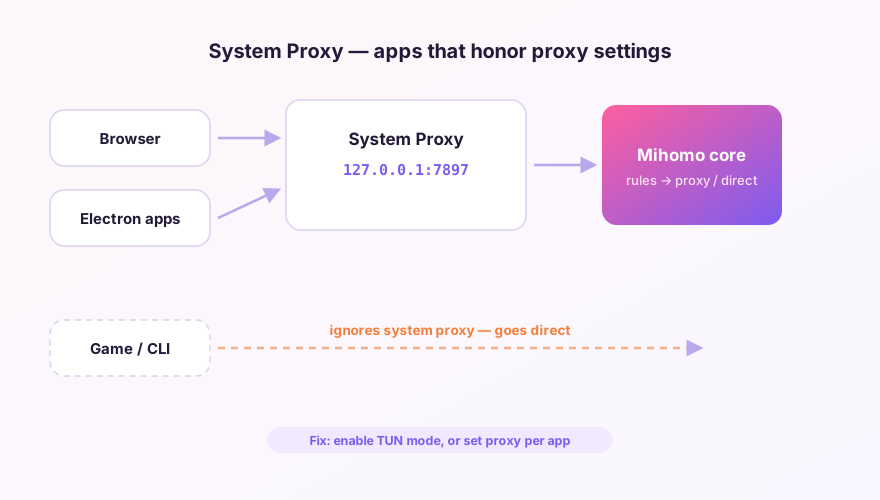
Включённый системный прокси — это одна строка в сетевых настройках ОС: «HTTP/SOCKS-прокси на 127.0.0.1:7897». Воспитанный софт — браузеры, Electron-приложения — подчиняется. Но масса программ эту настройку вообще не читает: почти все игры, многие консольные утилиты (curl хочет переменные окружения, git — собственный конфиг), старый софт. Их трафик идёт напрямую.
Зато плюсы весомые: нулевые накладные расходы, мгновенное переключение, права администратора не нужны.
Партнёрский материалОткуда взять ссылку на подписку?Партнёрский сервис даёт 1 ГБ высокоскоростного трафика Гонконга при регистрации — импорт в один клик.Получить быстрые серверыTUN: вся дорога наша
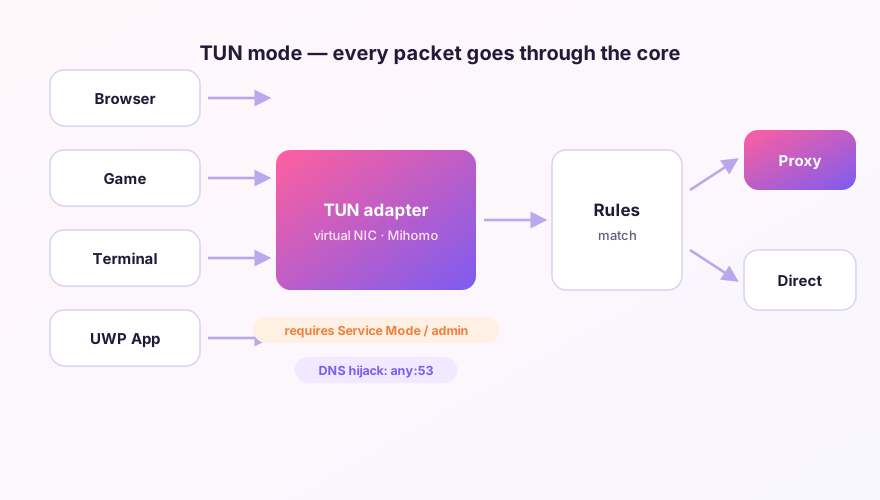
Режим TUN создаёт виртуальный адаптер и направляет на него маршрут по умолчанию. Любая программа, вышедшая в сеть, — хочет она того или нет — прогоняет пакеты через ядро Mihomo и его правила. «Отказаться» приложение не может: оно даже не знает, что прокси существует.
Цена: разовая установка режима службы (создание адаптера требует прав администратора — см. гид по службе), чуть больше CPU и редкие конфликты маршрутов с виртуалками и другим VPN-софтом.
Таблица выбора
| Сценарий | Режим |
|---|---|
| Браузер, стриминг, работа | Системный прокси |
| Steam / игры | TUN (см. гид по играм) |
| git / npm / docker в терминале | TUN или переменные окружения |
| Приложения из Microsoft Store (UWP) | TUN или исключение loopback |
| Ноутбук, экономия ресурсов | Системный прокси |
Оба разом включить можно, но незачем — при отладке только запутаетесь, каким путём шёл трафик. Выберите один.
Установщик Windows 64-бит · v2.5.7 · бесплатно и открыто