
Основные функции
Режим TUN: включение и разбор настроек
В предыдущей статье — когда TUN вообще нужен. Здесь — чистая практика: как включить, что значат настройки, как проверить.
Три шага
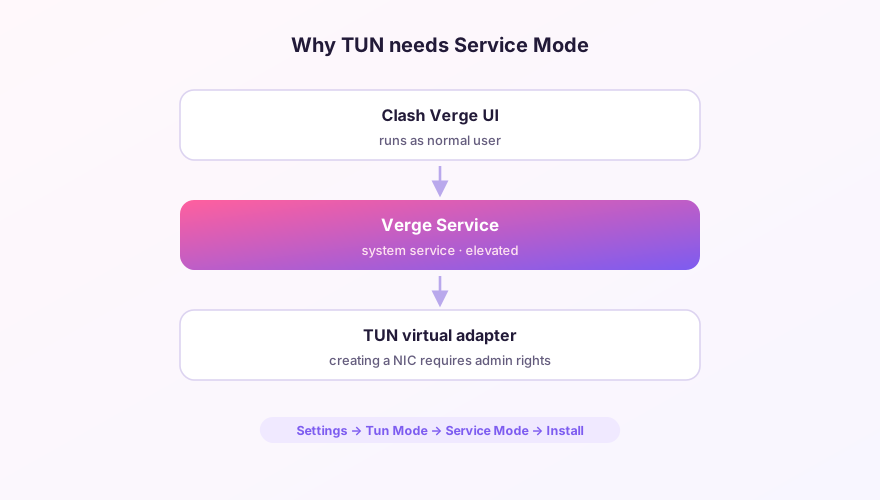
- Установите режим службы: «Настройки → Режим службы» → Установить, подтвердите запрос UAC. Статус должен стать активным;
- Включите переключатель TUN там же в настройках. В списке сетевых адаптеров появится новый — Mihomo;
- Выключите системный прокси (не обязательно, но желательно): TUN уже забирает всё, а лишний слой только мешает отладке.
Проверяем
Выполните в терминале curl ip.sb — утилита, которая обычно игнорирует системный прокси. Вернулся IP узла — TUN работает. Или откройте страницу «Подключения»: там появятся соединения самых разных процессов, а не только браузера.
Настройки по-человечески
- Стек (Stack):
Mixed— баланс скорости и совместимости, оставьте его.gVisorпробуйте только если какое-то приложение чудит; - Перехват DNS: по умолчанию
any:53— все запросы на 53-й порт уходят ядру, что закрывает утечки DNS. Не выключайте; - Строгий маршрут (Strict Route): не даёт трафику обойти TUN-адаптер. Безопаснее включённым, но может сломать обнаружение устройств в LAN (принтеры, NAS) — решайте по ситуации;
- Автомаршрут: Verge сам управляет таблицей маршрутов. Держите включённым.
Совет
Под TUN DNS работает через fake-ip: приложения получают адреса-заглушки вида 198.18.x.x, а настоящее разрешение происходит на удалённой стороне. Механика и белые списки — в гиде по DNS.
Типовые сбои
- Переключатель серый или ошибка при включении → режим службы не установлен, см. починку службы;
- Включил TUN — пропал весь интернет → чаще всего DNS; сначала отключите строгий маршрут, потом ищите другой VPN-софт, дерущийся за маршруты;
- Виртуалки и WSL2 теряют сеть → маршрут TUN их задевает; добавьте прямые правила для их трафика или вернитесь на системный прокси.
Ещё нет Clash Verge?
Скачать v2.5.7Установщик Windows 64-бит · v2.5.7 · бесплатно и открыто