Решение проблем
UWP-приложения в обход прокси: чиним loopback
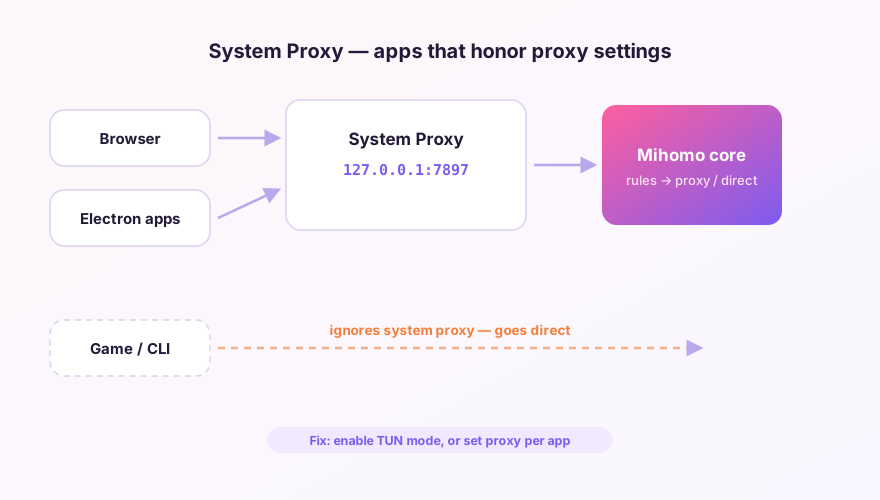
Приложения из Store — новый Bing, магазинные версии мессенджеров, Xbox — несут ограничение Windows: им запрещено подключаться к loopback-адресу 127.0.0.1. А системный прокси живёт ровно на 127.0.0.1:7897 — вот UWP-приложения и идут напрямую либо теряют сеть вовсе.
Вариант 1: встроенный UWP-инструмент
- «Настройки» → пункт «UWP-инструмент» (запросит повышение прав);
- Отметьте галочками UWP-приложения, которым нужна сеть через прокси;
- Сохраните — работает сразу, без перезагрузки.
Вариант 2: командная строка
Список всех UWP-контейнеров (PowerShell от администратора):
CheckNetIsolation.exe LoopbackExempt -sИсключение для конкретного приложения (пример — магазинный Edge; -n принимает имя семейства пакета):
CheckNetIsolation.exe LoopbackExempt -a -n="Microsoft.MicrosoftEdge.Stable_8wekyb3d8bbwe"Предпочитаете окно с кнопками — официальная утилита EnableLoopback делает то же самое.
Вариант 3: просто TUN
Режим TUN перехватывает пакеты на уровне адаптера, ниже loopback-ограничения — там этой проблемы не существует. Если TUN и так ваш ежедневный режим, исключения не нужны: они актуальны только для системного прокси.
Исключения хранятся в Windows — переустановка Clash Verge их не трогает. Но обновление UWP-приложения со сменой имени пакета потребует отметить его заново. Приложения нет в списке? Запустите его разок и обновите список.
Установщик Windows 64-бит · v2.5.7 · бесплатно и открыто