
核心功能
系统代理与 TUN 模式的区别:该开哪个
这是 Clash Verge 新用户问得最多的问题。一句话版本:日常浏览网页开系统代理就够;要让游戏、命令行、UWP 应用也走代理,才需要 TUN。下面说清楚为什么。
系统代理:贴张告示,愿者遵守
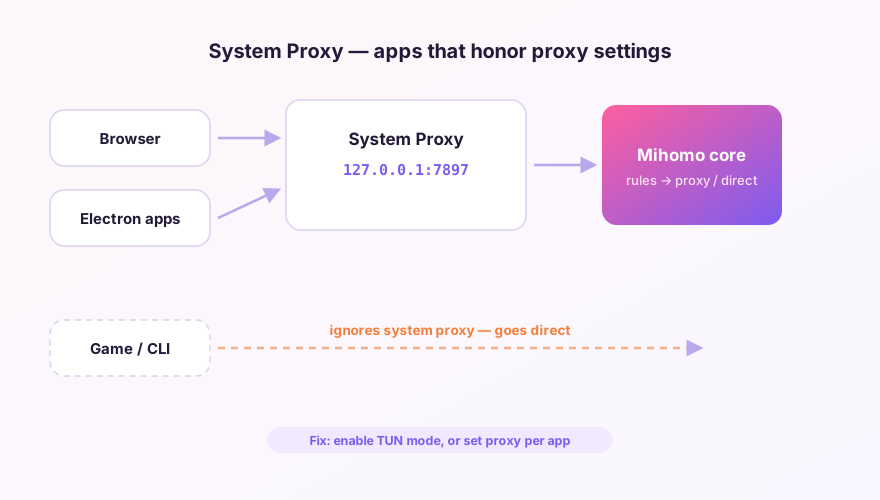
开启系统代理后,Verge 只是在操作系统的网络设置里写了一行「HTTP/SOCKS 代理:127.0.0.1:7897」。浏览器、Electron 应用这些「守规矩」的软件会照办;但很多程序压根不看这个设置——绝大多数游戏、不少命令行工具(curl 认环境变量、git 要单独配)、部分老软件,它们的流量照旧直连。
优点也明显:零性能损耗、开关瞬间生效、不需要管理员权限。
合作推荐订阅链接从哪来?本站合作机场注册即送 1GB 香港高速体验流量,可直接一键导入。获取高速节点TUN 模式:整条路都归我管
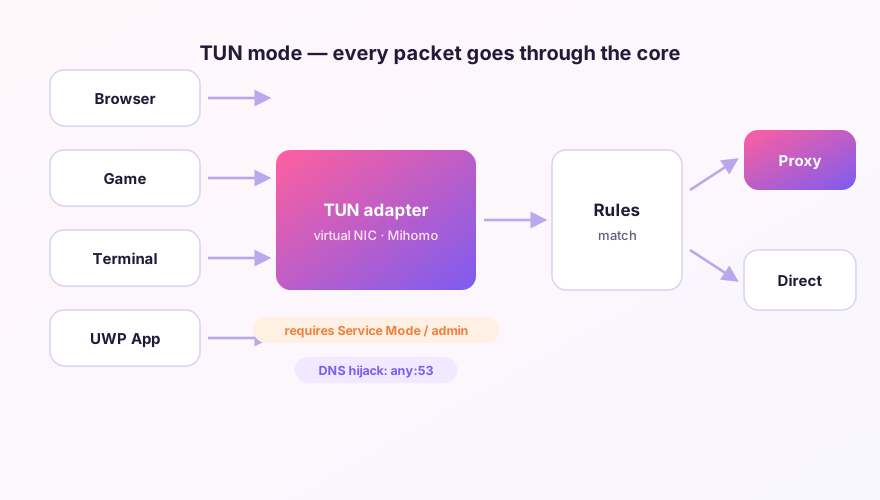
TUN 模式会创建一块虚拟网卡,并把系统默认路由指过去。任何程序只要联网,数据包一律先进 Mihomo 内核,再按规则分流。应用想「无视」都不行,因为它根本感知不到代理的存在。
代价是:首次使用需要安装服务模式(创建网卡要管理员权限,见 服务模式教程),略微增加 CPU 占用,个别虚拟机/网络调试场景会有路由冲突。
怎么选
| 场景 | 推荐 |
|---|---|
| 浏览器查资料、看视频 | 系统代理 |
| Steam / 游戏加速 | TUN(见游戏代理教程) |
| 终端里 git / npm / docker | TUN,或手动配环境变量 |
| UWP 应用(微软商店装的) | TUN,或做回环豁免 |
| 笔记本节电、追求最低占用 | 系统代理 |
注意
两个开关同时打开是允许的,但没有必要,还容易在排查问题时混淆流量路径。选一个即可。
还没有安装 Clash Verge?
下载 v2.5.7Windows 64 位安装包 · v2.5.7 · 免费开源