
Установка
Полное удаление Clash Verge и восстановление сети
Удаление Clash Verge «в лоб» через панель управления оставляет две ловушки: системный прокси продолжает указывать на мёртвый 127.0.0.1:7897 (после удаления пропадает интернет), и в системе висит осиротевшая служба. Правильный порядок ниже.
Перед удалением: вернуть сеть
- В настройках Clash Verge выключите Системный прокси и Режим TUN;
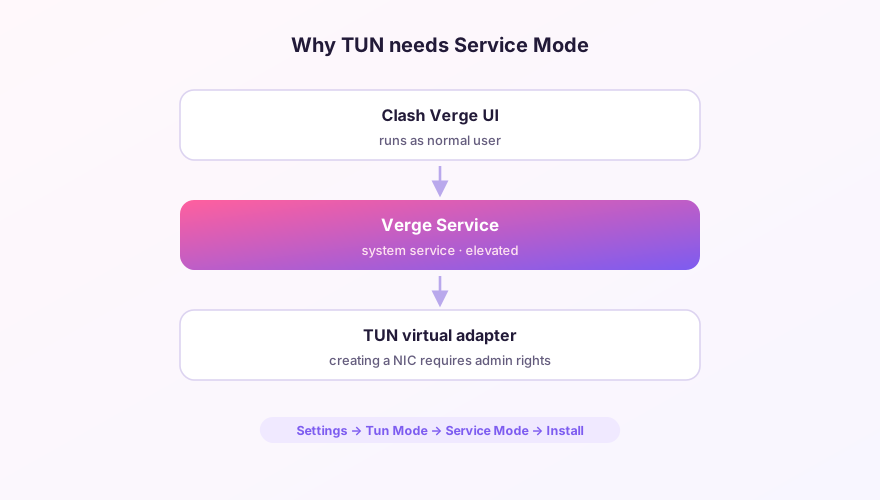
- Если ставили режим службы — удалите его («Настройки → Режим службы»);
- Отключите автозапуск и выйдите из приложения (значок в трее → Выход).
Удаление
Windows: «Параметры → Приложения → Установленные приложения» → Clash Verge → Удалить. macOS: перетащите приложение в Корзину. Linux: sudo apt remove clash-verge или аналог вашего пакетного менеджера.
Чистка данных
Деинсталлятор намеренно сохраняет пользовательские данные (чтобы переустановка не потеряла профили). Для полной зачистки удалите вручную:
- Windows:
%APPDATA%\io.github.clash-verge-rev.clash-verge-rev - macOS:
~/Library/Application Support/io.github.clash-verge-rev.clash-verge-rev - Linux:
~/.local/share/io.github.clash-verge-rev.clash-verge-rev
Пропал интернет после удаления?
Это невосстановленный системный прокси. Windows: «Параметры → Сеть и интернет → Прокси» — выключите «Использовать прокси-сервер». macOS: «Системные настройки → Сеть → Подробнее → Прокси» — снимите галочки. Если стоят браузерные прокси-расширения (SwitchyOmega и т.п.) — проверьте и их.
Переустанавливаете ради решения проблемы? Папки с данными не трогайте — профили и настройки подхватятся свежей установкой. Случаи, когда чистка данных реально нужна, описаны в справочнике ошибок.
Установщик Windows 64-бит · v2.5.7 · бесплатно и открыто