
核心功能
TUN 模式详解:开启步骤与参数含义
上一篇讲了 TUN 和系统代理的区别,这篇专注实操:怎么开、参数什么意思、开完怎么验证。
开启三步
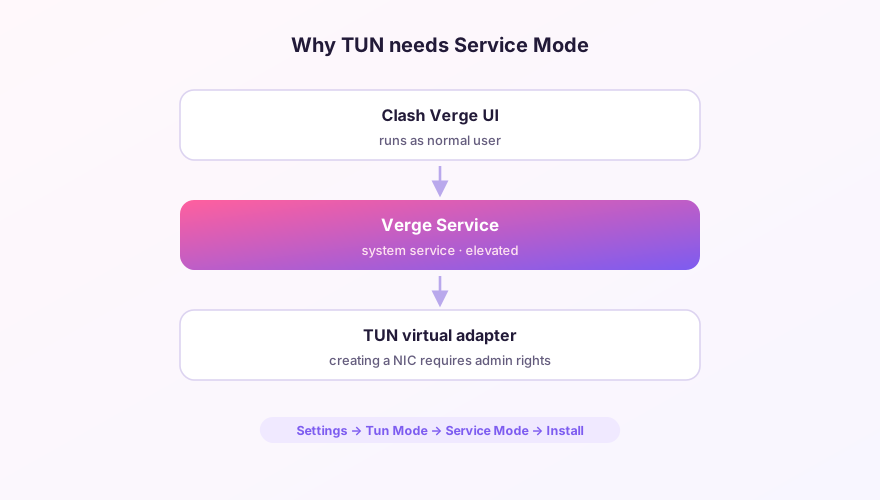
- 安装服务模式:「设置」页找到「服务模式」,点安装,同意 UAC 弹窗。装好后状态显示为激活;
- 打开 TUN 开关:同在「设置」页,拨动「Tun 模式」。此时网络适配器列表里会多出一块名为 Mihomo 的网卡;
- 关闭系统代理(可选但建议):TUN 已经接管一切,系统代理开着只会让排查问题时多一层变量。
验证是否生效
打开命令行执行 curl ip.sb(这类工具平时不走系统代理),返回的是节点 IP 就说明 TUN 正常工作。或者在「连接」页观察,会看到来自各种进程的连接记录,而不再只有浏览器。
关键参数解释
「设置 → Tun 模式设置」里几个常见项:
- 堆栈(Stack):
Mixed兼顾性能与兼容性,默认即可;遇到奇怪的连接问题可试gVisor; - DNS 劫持:默认
any:53,把所有发往 53 端口的查询抓给内核处理,防止 DNS 泄漏,别关; - 严格路由(Strict Route):防止流量绕过 TUN 网卡。开着更安全,但某些局域网服务(打印机、NAS 发现)可能受影响,按需取舍;
- 自动路由:让 Verge 自动配置路由表,保持开启。
提示
TUN 模式下 DNS 由内核接管,走 fake-ip 机制——应用拿到的是 198.18.x.x 的假地址,真实解析在远端完成。想深究原理和白名单写法,看 DNS 设置教程。
常见故障
- 开关拨不动 / 弹错:服务模式没装上,见修复服务模式;
- 开了 TUN 反而全断网:多半是 DNS 出问题,先把「严格路由」关掉试试,再检查是否有其他 VPN 软件抢路由;
- 虚拟机、WSL2 网络异常:TUN 的默认路由会影响它们,给宿主流量加直连规则或改用系统代理。
还没有安装 Clash Verge?
下载 v2.5.7Windows 64 位安装包 · v2.5.7 · 免费开源