
قابلیتهای اصلی
حالت TUN: فعالسازی و شرح تکتک تنظیمات
مقاله قبلی گفت TUN کی بهدرد میخورد. این یکی تماماً عملی است: چطور روشن کنیم، تنظیمات یعنی چه و از کجا بفهمیم کار میکند.
سه قدم فعالسازی
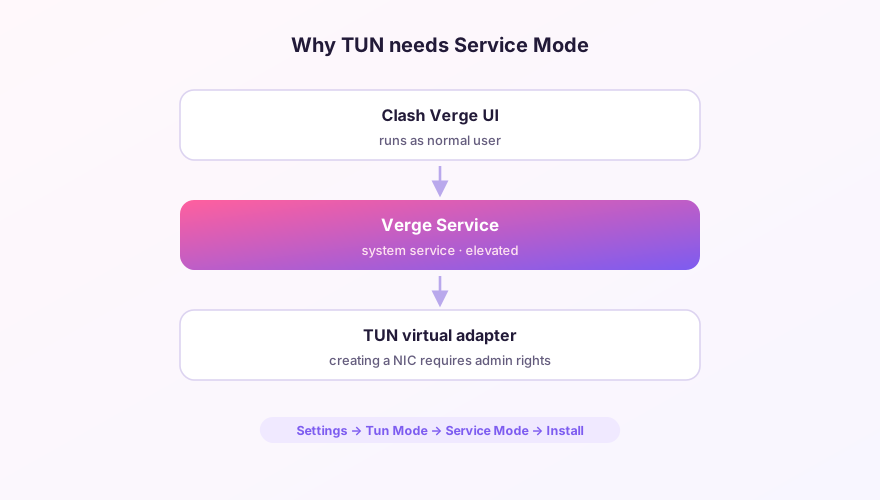
- حالت سرویس را نصب کنید: «تنظیمات ← حالت سرویس» ← نصب و تأیید پنجره UAC. وضعیت باید «فعال» شود؛
- کلید TUN را بزنید در همان صفحه تنظیمات. در فهرست کارتهای شبکه یک آداپتور جدید به نام Mihomo ظاهر میشود؛
- پراکسی سیستم را خاموش کنید (اختیاری اما توصیهشده): TUN همهچیز را گرفته و لایه اضافه فقط عیبیابی را سخت میکند.
تأیید عملکرد
در ترمینال curl ip.sb را اجرا کنید — ابزاری که معمولاً پراکسی سیستم را نادیده میگیرد. اگر IP سرور برگشت، TUN کارش را میکند. یا صفحه «اتصالات» را ببینید: باید اتصال از پردازههای جورواجور ببینید، نه فقط مرورگر.
تنظیمات به زبان آدمیزاد
- پشته (Stack):
Mixedتعادل سرعت و سازگاری است — همین بماند.gVisorرا فقط وقتی برنامهای بدرفتاری کرد امتحان کنید؛ - ربودن DNS: پیشفرض
any:53هر پرسش DNS روی پورت ۵۳ را به هسته میدهد و جلوی نشت DNS را میگیرد. خاموشش نکنید؛ - مسیر سختگیرانه (Strict Route): نمیگذارد ترافیکی از کنار آداپتور TUN فرار کند. روشن امنتر است ولی ممکن است کشف دستگاههای شبکه محلی (چاپگر، NAS) را بشکند — با شرایط خودتان تصمیم بگیرید؛
- مسیر خودکار: Verge جدول مسیریابی را خودش اداره کند. روشن بماند.
نکته
زیر TUN، DNS با سازوکار fake-ip کار میکند: برنامهها آدرس بدلی مثل 198.18.x.x میگیرند و resolve واقعی در سمت سرور انجام میشود. عمق ماجرا و لیست سفید در آموزش DNS.
خرابیهای رایج
- کلید خاکستری است یا موقع زدن خطا میدهد ← حالت سرویس درست نصب نشده، تعمیر سرویس؛
- TUN روشن شد و کل اینترنت رفت ← معمولاً DNS است؛ اول Strict Route را خاموش کنید، بعد دنبال VPN دیگری بگردید که سر مسیرها دعوا میکند؛
- ماشین مجازی و WSL2 قطع میشوند ← مسیر پیشفرض TUN رویشان اثر میگذارد؛ برای ترافیکشان قانون مستقیم بگذارید یا به پراکسی سیستم برگردید.
هنوز کلش ورج را نصب نکردهاید؟
دانلود نسخه 2.5.7نصبکننده ویندوز ۶۴ بیت · نسخه 2.5.7 · رایگان و متنباز