
核心功能
TUN 模式詳解:開啟步驟與引數含義
上一篇講了 TUN 和系統代理的區別,這篇專注實操:怎麼開、引數什麼意思、開完怎麼驗證。
開啟三步
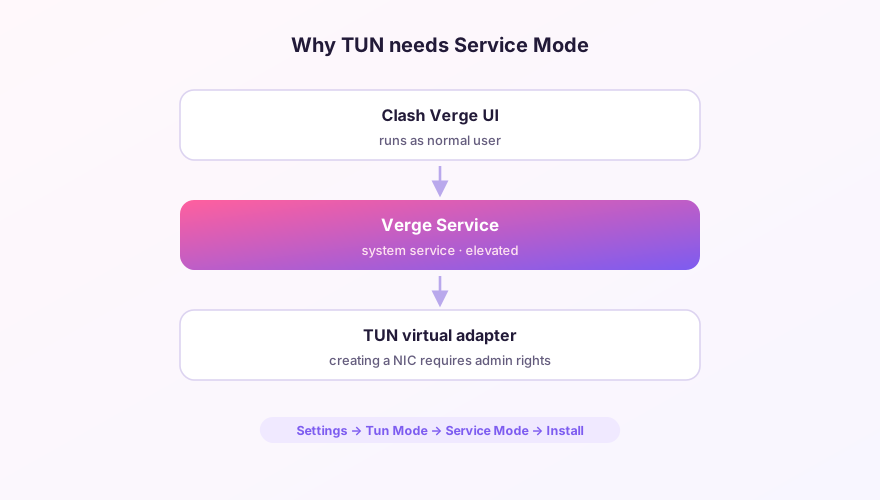
- 安裝服務模式:「設定」頁找到「服務模式」,點安裝,同意 UAC 彈窗。裝好後狀態顯示為啟用;
- 開啟 TUN 開關:同在「設定」頁,撥動「Tun 模式」。此時網路介面卡列表裡會多出一塊名為 Mihomo 的網絡卡;
- 關閉系統代理(可選但建議):TUN 已經接管一切,系統代理開著只會讓排查問題時多一層變數。
驗證是否生效
開啟命令列執行 curl ip.sb(這類工具平時不走系統代理),返回的是節點 IP 就說明 TUN 正常工作。或者在「連線」頁觀察,會看到來自各種程序的連線記錄,而不再只有瀏覽器。
關鍵引數解釋
「設定 → Tun 模式設定」裡幾個常見項:
- 堆疊(Stack):
Mixed兼顧效能與相容性,預設即可;遇到奇怪的連線問題可試gVisor; - DNS 劫持:預設
any:53,把所有發往 53 埠的查詢抓給核心處理,防止 DNS 洩漏,別關; - 嚴格路由(Strict Route):防止流量繞過 TUN 網絡卡。開著更安全,但某些區域網服務(印表機、NAS 發現)可能受影響,按需取捨;
- 自動路由:讓 Verge 自動設定路由表,保持開啟。
提示
TUN 模式下 DNS 由核心接管,走 fake-ip 機制——應用拿到的是 198.18.x.x 的假地址,真實解析在遠端完成。想深究原理和白名單寫法,看 DNS 設定教程。
常見故障
- 開關撥不動 / 彈錯:服務模式沒裝上,見修復服務模式;
- 開了 TUN 反而全斷網:多半是 DNS 出問題,先把「嚴格路由」關掉試試,再檢查是否有其他 VPN 軟體搶路由;
- 虛擬機器、WSL2 網路異常:TUN 的預設路由會影響它們,給宿主流量加直連規則或改用系統代理。
還沒有安裝 Clash Verge?
下載 v2.5.7Windows 64 位安裝包 · v2.5.7 · 免費開源