
安裝設定
Windows 安裝 Clash Verge 完整教程
在 Windows 上裝 Clash Verge 本身只要一分鐘,真正容易卡住的是三件事:下錯安裝包、被 SmartScreen 攔住、WebView2 缺失導致白屏。這篇按順序把每一步講清楚。
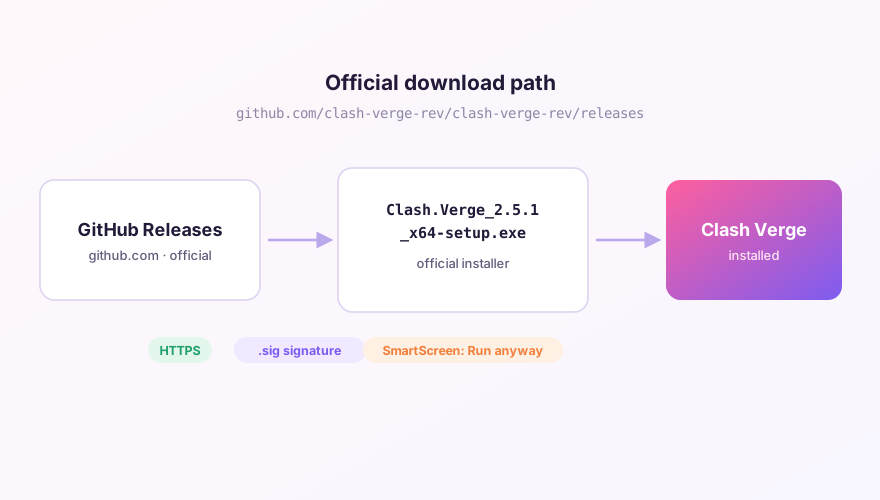
第一步:選對安裝包
開啟下載頁或 GitHub Releases,Windows 下有四個 exe,按下面的規則選:
x64-setup.exe:Intel / AMD 處理器的 64 位系統,絕大多數人選這個;arm64-setup.exe:驍龍晶片的 Windows 筆記本(Surface Pro X 之類);- 帶
fixed_webview2字樣的版本:內建了 WebView2 執行時,適合精簡版系統或者裝完打不開的情況。
不確定自己是不是 ARM?按 Win + Pause 開啟「系統資訊」,看「系統型別」一欄寫的是 x64 還是 ARM。
第二步:執行安裝程式
- 雙擊 exe,如果彈出藍色的「Windows 已保護你的電腦」,點更多資訊 → 仍要執行。這是未購買程式碼簽名證書的開源軟體的正常待遇,和安全性無關,前提是安裝包來自官方 Releases;
- 安裝路徑保持預設即可,一路下一步;
- 安裝完成後首次啟動,工作列托盤會出現貓頭圖示。
提示
防毒軟體若把安裝目錄裡的 verge-mihomo.exe 報為風險項,請新增信任。核心需要建立虛擬網絡卡和監聽本地埠,行為特徵容易被誤報。
第三步:啟動後先做三件事
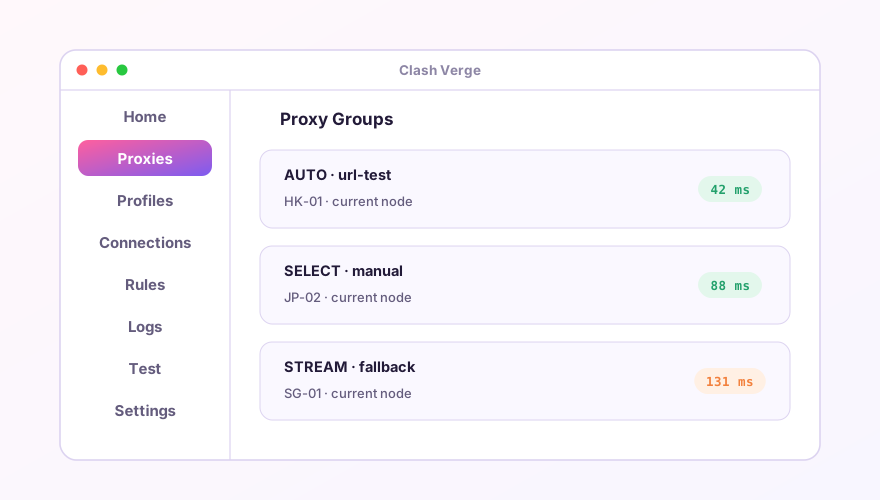
- 進入「訂閱」頁,匯入你的訂閱連結;
- 回到「設定」頁開啟系統代理開關;
- 在「代理」頁選一個延遲低的節點,瀏覽器即可正常訪問。
白屏或打不開怎麼辦
視窗一片空白基本都是 WebView2 的問題。先在系統「設定 → 應用」裡搜 WebView2 確認是否存在;缺失的話去微軟官網裝 Evergreen 執行時,或者直接換 fixed_webview2 版本重灌。其餘啟動報錯見常見報錯速查手冊。
還沒有安裝 Clash Verge?
下載 v2.5.7Windows 64 位安裝包 · v2.5.7 · 免費開源