
نصب و راهاندازی
آموزش کامل نصب کلش ورج در ویندوز
نصب کلش ورج در ویندوز خودش یک دقیقه هم طول نمیکشد. چیزی که کاربران را گیر میاندازد سه مورد است: دانلود نسخه اشتباه، هشدار SmartScreen و پنجره سفید بهخاطر نبودن WebView2. هر سه را بهترتیب حل میکنیم.
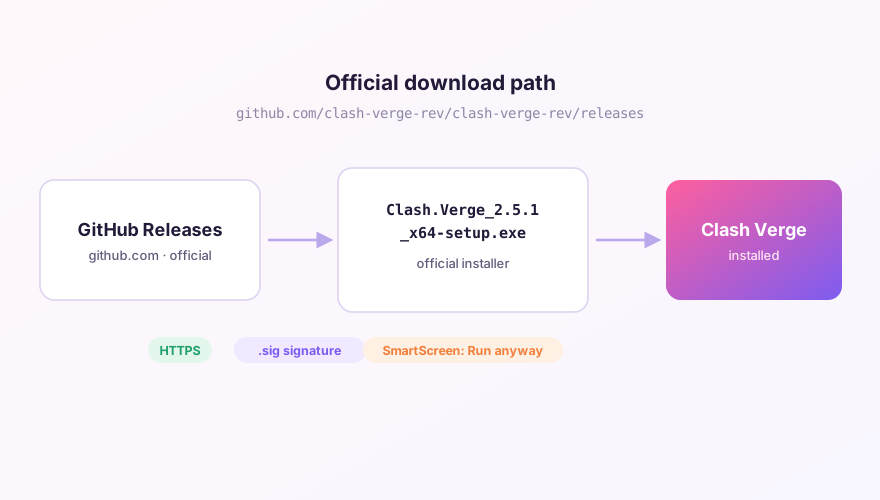
قدم اول: انتخاب نصبکننده درست
در صفحه دانلود (یا GitHub Releases) چهار فایل exe برای ویندوز هست:
x64-setup.exe— سیستمهای ۶۴ بیتی اینتل/AMD؛ تقریباً همه همین را میخواهند؛arm64-setup.exe— لپتاپهای مبتنی بر اسنپدراگون (مثل Surface Pro X)؛- نسخههای دارای
fixed_webview2— همان برنامه با WebView2 داخلی؛ برای ویندوزهای سبکشده یا وقتی برنامه صفحه سفید نشان میدهد راه نجات است.
مطمئن نیستید ARM دارید یا نه؟ کلید Win + Pause را بزنید و خط «System type» را ببینید.
قدم دوم: اجرای نصبکننده
- روی exe دوبار کلیک کنید. اگر صفحه آبی «Windows protected your PC» آمد، روی More info ← Run anyway بزنید. پروژههای متنباز گواهی امضای کد گرانقیمت نمیخرند و SmartScreen برنامه امضانشده را «ناشناس» علامت میزند — تا وقتی فایل از Releases رسمی آمده باشد این طبیعی است؛
- مسیر نصب را همان پیشفرض بگذارید؛
- بعد از نصب، آیکون گربه در سینی سیستم (کنار ساعت) ظاهر میشود.
اگر آنتیویروس روی verge-mihomo.exe در پوشه نصب حساس شد، آن را در استثناها قرار دهید. هستهای که کارت شبکه مجازی میسازد و روی پورتهای محلی گوش میدهد از دید آنتیویروس مشکوک بهنظر میرسد؛ این ذات کارش است.
قدم سوم: بعد از اولین اجرا
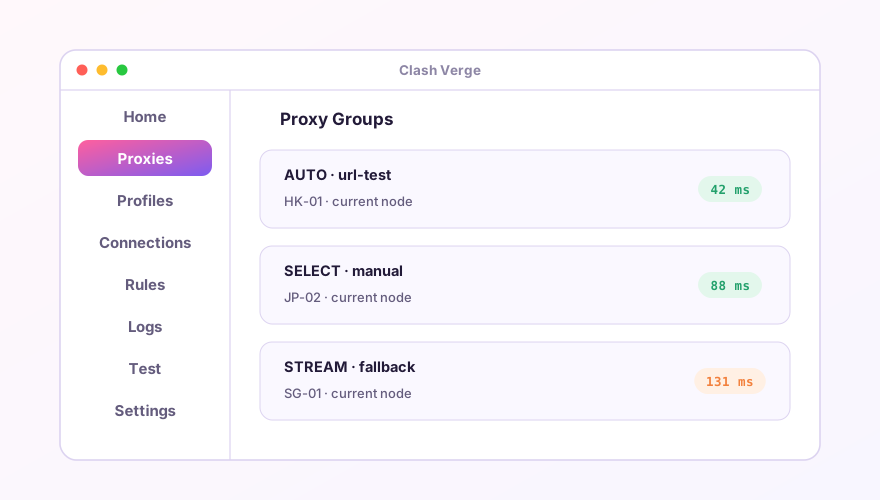
- وارد صفحه «پروفایلها» شوید و لینک اشتراک خود را وارد کنید؛
- در «تنظیمات» کلید پراکسی سیستم را روشن کنید؛
- در صفحه «پراکسی» یک سرور با پینگ پایین انتخاب کنید — مرورگر باید کار کند.
صفحه سفید یا باز نشدن برنامه
پنجره خالی تقریباً همیشه یعنی WebView2. در «Settings ← Apps» عبارت WebView2 را جستوجو کنید؛ اگر نبود، نسخه Evergreen را از سایت مایکروسافت نصب کنید یا کلاً با نسخه fixed_webview2 دوباره نصب کنید. بقیه خطاهای اجرا در مرجع خطاهای رایج آمده است.
نصبکننده ویندوز ۶۴ بیت · نسخه 2.5.7 · رایگان و متنباز