
安装配置
Windows 安装 Clash Verge 完整教程
在 Windows 上装 Clash Verge 本身只要一分钟,真正容易卡住的是三件事:下错安装包、被 SmartScreen 拦住、WebView2 缺失导致白屏。这篇按顺序把每一步讲清楚。
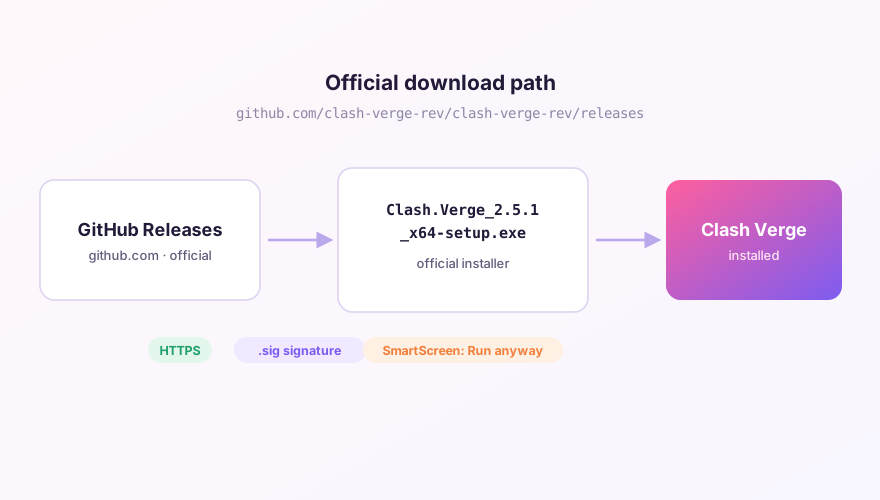
第一步:选对安装包
打开下载页或 GitHub Releases,Windows 下有四个 exe,按下面的规则选:
x64-setup.exe:Intel / AMD 处理器的 64 位系统,绝大多数人选这个;arm64-setup.exe:骁龙芯片的 Windows 笔记本(Surface Pro X 之类);- 带
fixed_webview2字样的版本:内置了 WebView2 运行时,适合精简版系统或者装完打不开的情况。
不确定自己是不是 ARM?按 Win + Pause 打开「系统信息」,看「系统类型」一栏写的是 x64 还是 ARM。
第二步:运行安装程序
- 双击 exe,如果弹出蓝色的「Windows 已保护你的电脑」,点更多信息 → 仍要运行。这是未购买代码签名证书的开源软件的正常待遇,和安全性无关,前提是安装包来自官方 Releases;
- 安装路径保持默认即可,一路下一步;
- 安装完成后首次启动,任务栏托盘会出现猫头图标。
提示
杀毒软件若把安装目录里的 verge-mihomo.exe 报为风险项,请添加信任。内核需要创建虚拟网卡和监听本地端口,行为特征容易被误报。
第三步:启动后先做三件事
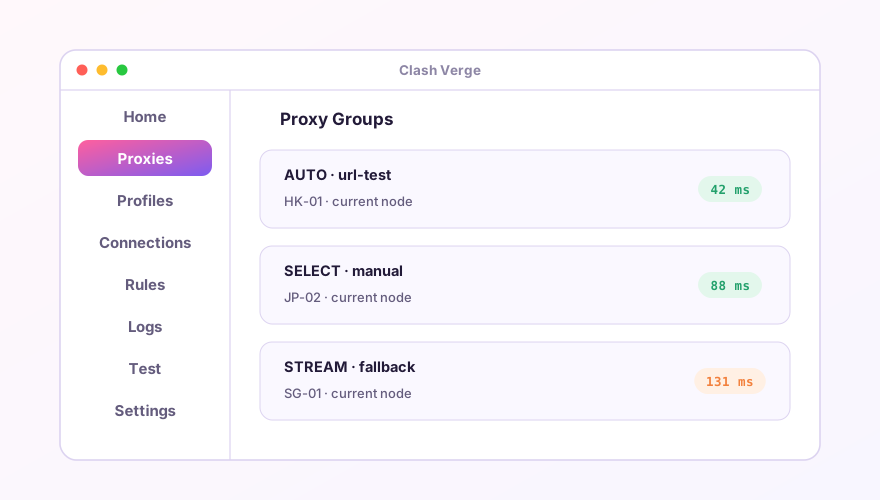
- 进入「订阅」页,导入你的订阅链接;
- 回到「设置」页打开系统代理开关;
- 在「代理」页选一个延迟低的节点,浏览器即可正常访问。
白屏或打不开怎么办
窗口一片空白基本都是 WebView2 的问题。先在系统「设置 → 应用」里搜 WebView2 确认是否存在;缺失的话去微软官网装 Evergreen 运行时,或者直接换 fixed_webview2 版本重装。其余启动报错见常见报错速查手册。
还没有安装 Clash Verge?
下载 v2.5.7Windows 64 位安装包 · v2.5.7 · 免费开源