
Установка
Установка Clash Verge в Windows: пошаговая инструкция
Сама установка Clash Verge занимает минуту. Спотыкаются обычно на трёх вещах: не тот установщик, предупреждение SmartScreen и белое окно из-за отсутствующего WebView2. Разберём всё по порядку.
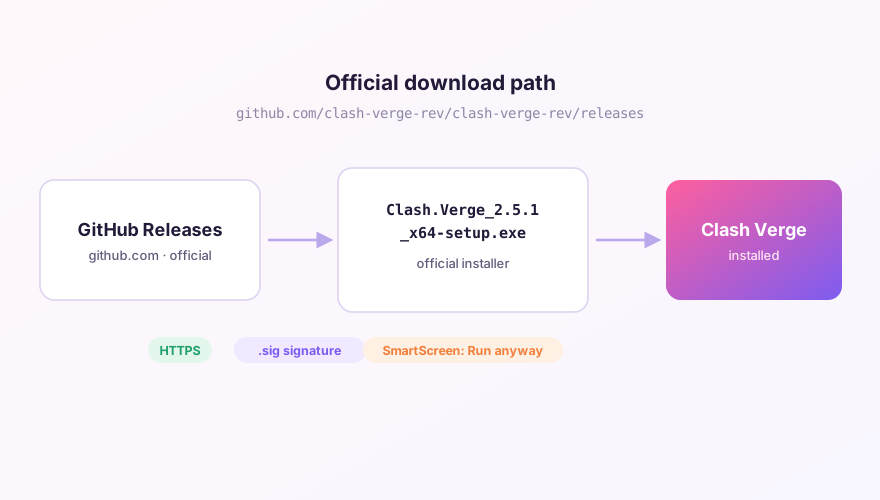
Шаг 1. Выбираем установщик
На странице загрузки (или в GitHub Releases) для Windows лежат четыре exe:
x64-setup.exe— 64-битные системы на Intel/AMD. Нужен почти всем;arm64-setup.exe— ноутбуки на Snapdragon (Surface Pro X и подобные);- сборки с
fixed_webview2в имени — то же приложение, но со встроенным WebView2; спасает урезанные сборки Windows и машины с белым окном.
Не уверены насчёт ARM? Нажмите Win + Pause и посмотрите строку «Тип системы».
Шаг 2. Запускаем установщик
- Двойной клик по exe. Если появился синий экран «Система Windows защитила ваш компьютер» — жмите Подробнее → Выполнить в любом случае. Открытые проекты не покупают сертификаты подписи кода, поэтому SmartScreen считает установщик «неопознанным». Это норма — при условии, что файл скачан с официальных Releases;
- Путь установки оставьте по умолчанию;
- После установки в трее появится иконка с котом.
Если антивирус ругается на verge-mihomo.exe в папке установки — добавьте в исключения. Ядро создаёт виртуальные адаптеры и слушает локальные порты; для эвристики это выглядит подозрительно, такова специфика работы.
Шаг 3. Первый запуск
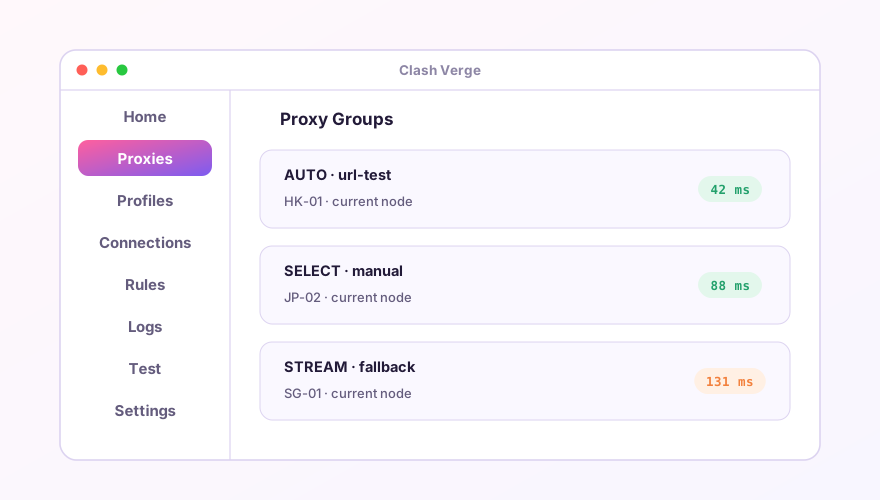
- Откройте страницу «Профили» и импортируйте подписку;
- В «Настройках» включите Системный прокси;
- На странице «Прокси» выберите узел с низкой задержкой — браузер заработает.
Белое окно или не запускается?
Пустое окно — почти всегда WebView2. Проверьте в «Параметры → Приложения», есть ли WebView2; если нет — поставьте Evergreen-runtime с сайта Microsoft или просто переустановите Verge сборкой fixed_webview2. Остальные ошибки запуска — в справочнике ошибок.
Установщик Windows 64-бит · v2.5.7 · бесплатно и открыто