
核心功能
延遲測試的真相:數字代表什麼、怎麼自定義
點一下「代理」頁的閃電圖示,每個節點後面出現一串毫秒數。很多人把它當成 ping 值,其實不是——理解這個數字怎麼來的,能避免不少誤判。
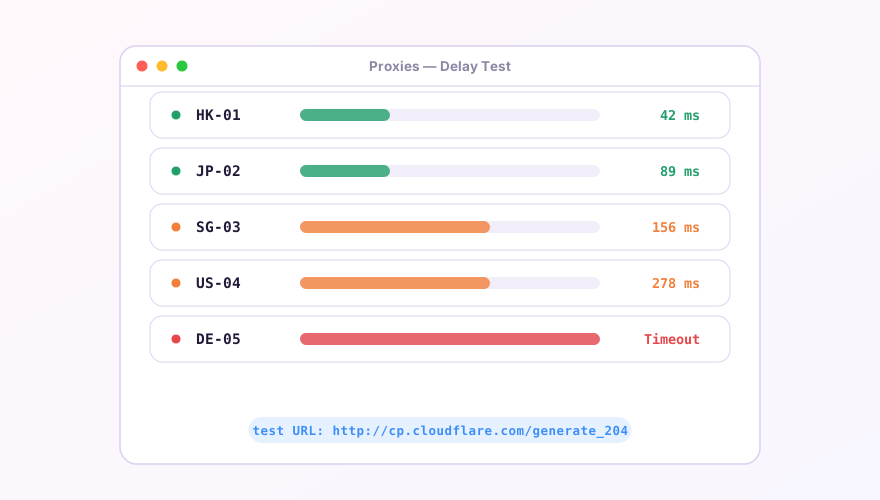
測的是什麼
Verge 會透過節點向測試連結(預設 http://cp.cloudflare.com/generate_204)發一個 HTTP 請求,測量從發起到收到響應的完整耗時。這包括了:你到節點的延遲 + 節點建立代理隧道的開銷 + 節點到測試伺服器的延遲。所以它比 ping 大是正常的,它反映的是「真實使用時的響應速度」。
數字怎麼解讀
- 綠色(<200ms):瀏覽網頁無感知;
- 黃色(200-500ms):能用,網頁開啟略有停頓;
- 紅色 / Timeout:節點失聯或測試連結被節點側阻斷。
延遲低不等於頻寬高。45ms 的節點看 4K 影片照樣可能卡——延遲只反映響應快慢,看影片吃的是頻寬。判斷頻寬只能實測:掛上節點跑一次 speedtest。
更換測試連結
「設定」頁裡可以改「延遲測試連結」。兩個原則:
- 用返回 204 的輕量地址(
http://www.gstatic.com/generate_204、http://cp.cloudflare.com/generate_204),流量開銷幾乎為零; - 測「訪問 Google 快不快」就用 gstatic,測「節點活沒活著」用 cloudflare——後者在更多地區可達,不容易誤殺節點。
說明
全部節點同時 Timeout 通常不是節點全掛了,而是本機網路或訂閱問題:先看直連網路通不通,再看訂閱是否過期。
還沒有安裝 Clash Verge?
下載 v2.5.7Windows 64 位安裝包 · v2.5.7 · 免費開源