
Основные функции
Несколько профилей сразу: переключение, обновление, локальный запас
Иметь больше одной подписки — обычное дело: основной провайдер, запасной и написанный вручную локальный конфиг. Страница «Профили» держит их рядом, но активным в каждый момент остаётся только один.
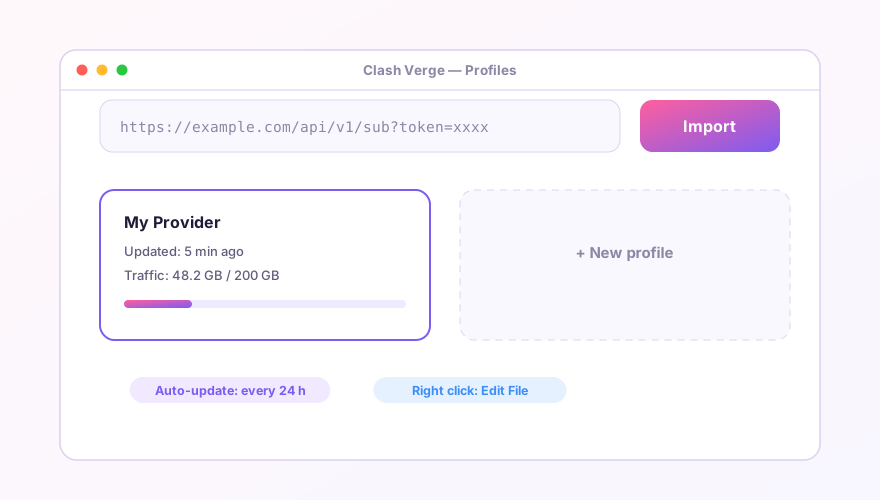
Переключение и обновление
Клик по карточке — и вы переключились: ядро перечитывает конфиг на лету, перезапуск приложения не нужен. В контекстном меню карточки самое полезное:
- Обновить — сразу подтянуть свежее содержимое по ссылке подписки;
- Изменить — имя, ссылка и интервал автообновления (1440 — раз в сутки);
- Открыть в редакторе — исходный YAML этого профиля, незаменимо при разборе проблем.
Если после переключения браузер всё ещё держится за старый узел, закройте эти соединения на странице «Соединения». Основы импорта — в импорте подписки.
Партнёрский материалОткуда взять ссылку на подписку?Партнёрский сервис даёт 1 ГБ высокоскоростного трафика Гонконга при регистрации — импорт в один клик.Получить быстрые серверыСвои правки — не в подписку
Править скачанный профиль бессмысленно: следующее автообновление всё перезапишет. Всё, что должно жить долго, пишется в глобальный расширенный конфиг — он существует отдельно от подписок и накладывается поверх любого активного профиля.
Локальный конфиг как страховка
Когда ссылка подписки умерла, провайдер исчез или обновление просто не скачивается, профиль типа «локальный» с парой заведомо рабочих узлов вернёт вас в сеть. Создайте его заранее на странице профилей, забудьте — и переключитесь одним кликом, когда всё сломается. Разбор неудачных обновлений — в ошибках обновления подписки.
Остаток трафика и дата окончания на карточке берутся из заголовков ответа провайдера. Ничего не показано — значит провайдер их не отдаёт, клиент тут ни при чём.
Установщик Windows 64-бит · v2.5.1 · бесплатно и открыто